OTT 서비스로 영화를 보려고 하는데 자꾸 버퍼링이 걸리거나, 중요한 화상 회의 중에 연결이 끊겨 당황하신 적 있으시죠? 대부분의 사람들은 이럴 때 가장 먼저 '공유기를 새로 사야 하나?' 혹은 '더 비싼 요금제로 바꿔야 하나?'를 고민합니다. 하지만 비싼 돈을 들이기 전에, 여러분이 쓰고 있는 공유기의 설정만 몇 군데 손봐도 와이파이 속도를 비약적으로 높일 수 있다는 사실을 알고 계셨나요? 오늘은 장비 교체 없이 집 안의 와이파이를 2배 더 빠르고 쾌적하게 만드는 실전 설정 비법들을 상세히 알려드리겠습니다.
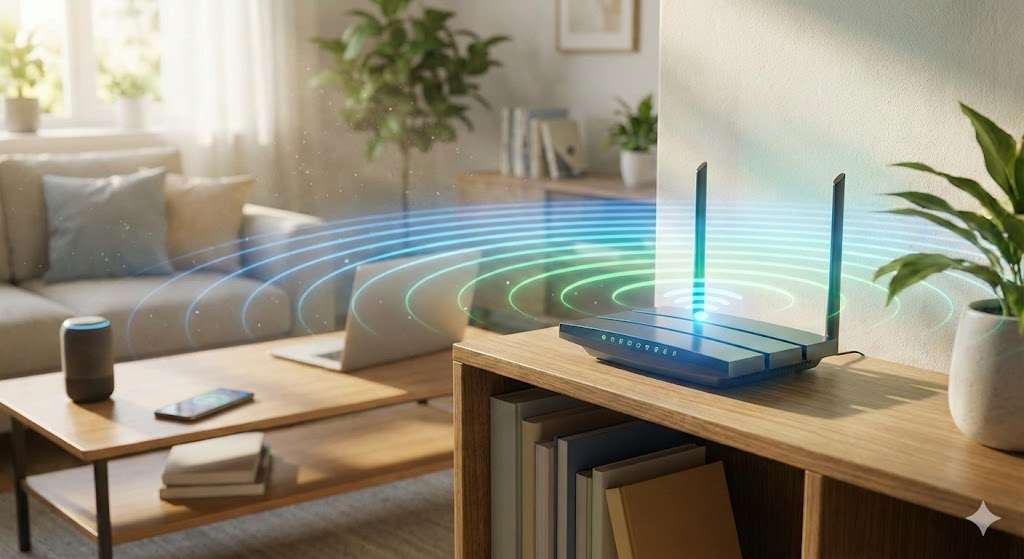
### 1. 와이파이 채널 최적화: 막힌 길을 피해 가자
우리가 무선 인터넷을 쓸 때, 보이지 않는 전파의 통로인 '채널'을 사용합니다. 아파트나 빌라처럼 밀집된 주거 환경에서는 이웃집의 공유기들과 내 공유기가 같은 채널을 사용하면서 전파 간섭이 발생하게 됩니다. 이는 마치 고속도로에 차가 너무 많이 몰려 정체가 발생하는 것과 같습니다. 2.4GHz 주파수는 장애물 통과 능력은 좋지만 속도가 느리고 간섭이 심합니다. 반면 5GHz는 속도는 빠르지만 벽을 뚫는 힘이 약하죠. 공유기와 가까운 곳에서는 무조건 5GHz를 사용하고, 채널 폭(Channel Width)을 80MHz 또는 160MHz로 설정하여 데이터가 지나가는 길을 넓혀주세요. 스마트폰 앱(예: WiFi Analyzer)을 활용해 주변에서 가장 적게 사용하는 채널을 찾아보세요. 수동으로 채널을 고정해 주는 것만으로도 핑(Ping)이 낮아지고 속도가 안정화되는 효과를 볼 수 있습니다.
### 2. 공유기의 위치가 절반이다: 전파의 사각지대를 없애라
설정도 중요하지만, 공유기를 어디에 두느냐가 속도의 50% 이상을 결정합니다. 공유기는 전파를 사방으로 뿌려주는 장치이므로, 집 안의 가장 '중심'에 두는 것이 이상적입니다. 전파는 아래로 퍼지는 성질이 있습니다. 바닥보다는 책상 위나 선반 위처럼 높은 곳에 공유기를 배치하세요. 전자레인지, 블루투스 스피커, 거울 등은 전파를 방해하거나 흡수하는 주범입니다. 특히 주방 가전 근처는 피해야 합니다. 공유기 안테나의 방향도 중요합니다. 하나는 수직으로, 하나는 수평으로 눕혀두면 다양한 각도에서 수신되는 전파를 더 잘 잡아낼 수 있습니다.
### 3. 공유기 내부 소프트웨어 설정: 숨겨진 성능 깨우기
공유기 관리 페이지(보통 192.168.0.1 등)에 접속하면 일반 사용자들이 잘 모르는 고급 설정들이 있습니다. QoS(Quality of Service) 설정을 통해 특정 기기나 작업(예: 게임, 화상 회의)에 대역폭 우선순위를 부여할 수 있습니다. 내가 가장 중요한 작업을 할 때 가족들이 대용량 파일을 다운로드해도 속도 저하를 막아주는 유용한 기능입니다. 최신 보안 규격인 WPA3를 지원한다면 반드시 활성화하세요. 보안이 강화되면 전송 효율도 좋아집니다. 또한 제조사들은 주기적으로 성능 개선 패치를 내놓으므로 펌웨어 업데이트를 항상 최신 상태로 유지하는 것만으로도 버그 해결과 속도 향상을 기대할 수 있습니다.
* **채널 폭(Channel Width) 조정:** 5GHz 주파수에서 채널 폭을 80MHz 또는 160MHz로 설정하여 데이터가 지나가는 길을 넓혀주세요. 단, 주변 간섭이 너무 심하다면 오히려 폭을 줄이는 것이 안정성에 도움이 될 수도 있습니다.
* **QoS(Quality of Service) 기능 활용:** 특정 기기나 작업(예: 게임, 화상 회의)에 대역폭 우선순위를 부여할 수 있습니다. 내가 중요한 작업을 할 때 다른 가족이 대용량 파일을 다운로드해도 속도 저하를 최소화할 수 있는 유용한 기능입니다.
* **WPA3 보안 및 펌웨어 업데이트:** 보안이 강화되면 데이터 전송 효율도 좋아집니다. 최신 보안 규격인 WPA3를 지원한다면 반드시 활성화하세요. 또한, 제조사들이 배포하는 최신 펌웨어는 성능 개선과 버그 수정을 포함하므로 주기적인 업데이트가 필수입니다.
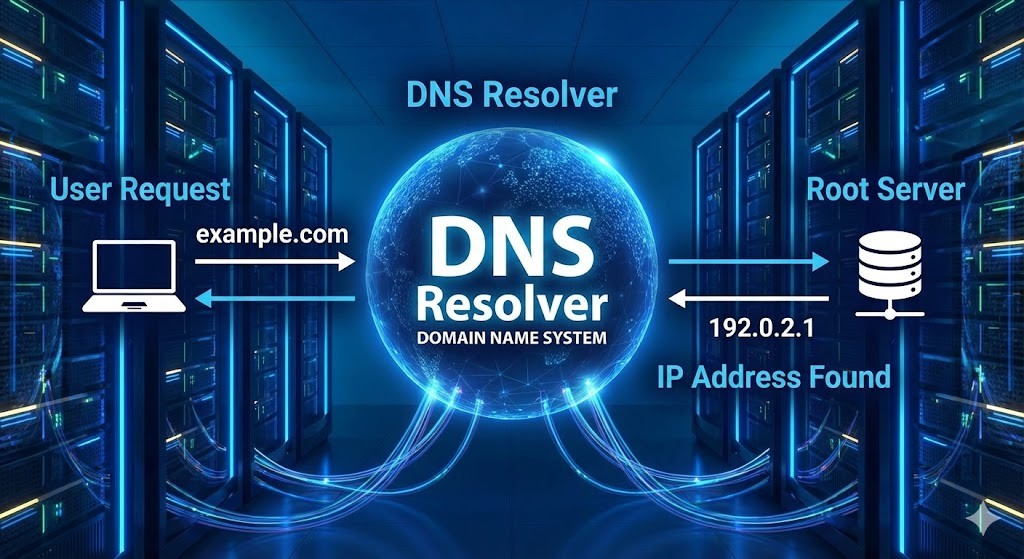
### 4. 불필요한 기기 정리와 DNS 변경
내가 사용하지 않는 동안에도 스마트 가전이나 옛날 스마트폰이 와이파이에 연결되어 대역폭을 조금씩 갉아먹고 있을 수 있습니다. 주기적으로 연결된 기기 목록을 확인하고 정리하세요. 또한 인터넷 속도의 체감 지수인 '응답 속도'를 높이기 위해 DNS 설정을 변경하는 것도 추천합니다. 기본 통신사 DNS 대신 구글(8.8.8.8)이나 클라우드플레어(1.1.1.1)의 공용 DNS를 입력하면 웹사이트 로딩 속도가 한결 빨라지는 것을 느낄 수 있습니다.
### 5. Wi-Fi 확장기 및 메시(Mesh) 네트워크 고려
만약 집이 넓거나 방마다 벽이 두껍다면 설정만으로는 한계가 있을 수 있습니다. 이럴 때는 Wi-Fi 확장기보다는 '메시 와이파이' 시스템을 구축하는 것이 훨씬 안정적입니다. 여러 대의 공유기가 하나의 거대한 와이파이 망을 형성하여 집 안 어디를 가더라도 끊김 없는 연결을 보장해 줍니다. 2026년 기준 Wi-Fi 6E 또는 Wi-Fi 7 지원 장비를 사용한다면 더욱 혁신적인 속도 경험이 가능합니다.
### 결론: 작은 설정이 만드는 큰 차이
와이파이 속도는 장비의 가격보다 '얼마나 정성스럽게 관리하느냐'에 따라 크게 달라집니다. 오늘 알려드린 방법들은 누구나 10분만 투자하면 바로 적용해 볼 수 있는 실천적인 팁들입니다. 장비를 바꾸기 전에 지금 바로 공유기 관리 페이지에 접속해 설정을 바꿔보세요. 답답했던 인터넷 환경이 훨씬 시원해질 것입니다. 여러분의 쾌적한 디지털 라이프를 응원합니다!
'AI, IT' 카테고리의 다른 글
| ‘하메네이 사살’ 키워드가 급상승할 때: 가짜뉴스·딥페이크 판별 체크리스트 (5) | 2026.03.02 |
|---|---|
| [IT/AI] "AI는 이제 공기다" 갤럭시 S26 언팩 현장! 삼성의 'AI 인프라' 전략 파헤치기 (0) | 2026.02.28 |
| 내 스마트폰 배터리, 왜 이렇게 빨리 닳을까? 수명 2배 늘리는 최신 관리법! (0) | 2026.02.23 |
| [심층 리뷰] M4 맥미니가 AI 개발자에게 최고의 데스크탑인 이유 (성능, 전성비 분석) (0) | 2026.02.22 |
| [생산성 팁] macOS 사용자를 위한 필수 생산성 앱 TOP 5 추천 (0) | 2026.02.22 |


